
بهترین تنظیمات صدا برای هدفون بی سیم تسکو در اندروید و iOS
21 آبان 1404
بروزرسانی: 21 آبان 1404
فائزه لشکریان
آموزش کامل و حرفهای تنظیم صدای هدفونهای بیسیم تسکو (TSCO) در سیستمعاملهای اندروید و iOS. شامل روشهای فعالسازی کدکهای صوتی، تنظیم اکولایزر، بهبود وضوح صدا، و رفع مشکلاتی مانند نویز، تأخیر و افت کیفیت.
بهترین تنظیمات صدا برای هدفون بی سیم تسکو در اندروید و iOS
مقدمه
هدفونهای بیسیم تسکو (TSCO) در سالهای اخیر بهدلیل ترکیب کیفیت مطلوب، طراحی ارگونومیک و قیمت مقرونبهصرفه، جایگاه ویژهای میان کاربران ایرانی پیدا کردهاند. بااینحال، بسیاری از کاربران پس از خرید هدفونهای تسکو، از کیفیت صدا یا میزان بیس (Bass) و وضوح آن رضایت کامل ندارند، در حالی که بخش بزرگی از این مسئله به تنظیمات صوتی دستگاه مربوط است، نه خود هدفون.
در این مقاله، بهصورت کامل و مرحلهبهمرحله آموزش میدهیم که چگونه میتوانید صدای هدفونهای بیسیم تسکو را در گوشیهای اندروید و آیفون (iOS) تنظیم کنید تا به بهترین کیفیت ممکن برسید. همچنین روشهای پیشرفته برای بهبود کیفیت صدا و رفع مشکلات رایج مانند نویز یا تاخیر صدا را نیز بررسی میکنیم.
۱. نکات ابتدایی قبل از تنظیم صدا
پیش از انجام هرگونه تنظیم نرمافزاری، ابتدا اطمینان حاصل کنید که هدفون شما در وضعیت ایدهآل قرار دارد:
🎧 شارژ کامل: باتری کم، یکی از دلایل افت حجم صدا یا نویز است.
🔄 اتصال بلوتوث پایدار: فاصله هدفون تا دستگاه نباید بیش از ۵ تا ۷ متر باشد.
🔇 عدم تداخل امواج: وسایل دارای امواج مانند مودم Wi-Fi یا هدستهای دیگر ممکن است باعث کاهش کیفیت صدا شوند.
🔌 تست در چند دستگاه: اگر صدا در چند دستگاه متفاوت کیفیت مشابهی ندارد، احتمالاً ایراد از تنظیمات هدفون است.
۲. تنظیم صدای هدفون تسکو در دستگاههای اندرویدی
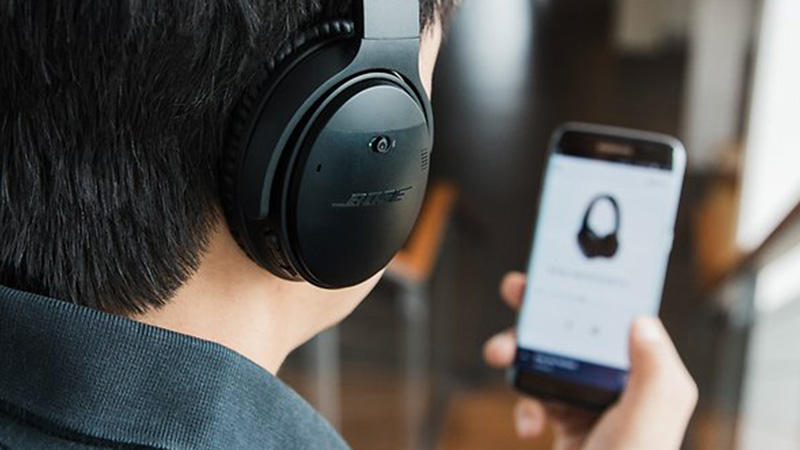
سیستمعامل اندروید امکانات فراوانی برای تنظیم صدا و اکولایزر دارد. با رعایت مراحل زیر میتوانید کیفیت صدای هدفون تسکو خود را به سطح حرفهای ارتقا دهید:
۲.۱ بررسی نوع اتصال و کیفیت بلوتوث
وارد بخش Settings > Bluetooth شوید.
روی نام هدفون تسکو خود (مانند TSCO TH 5353) ضربه بزنید.
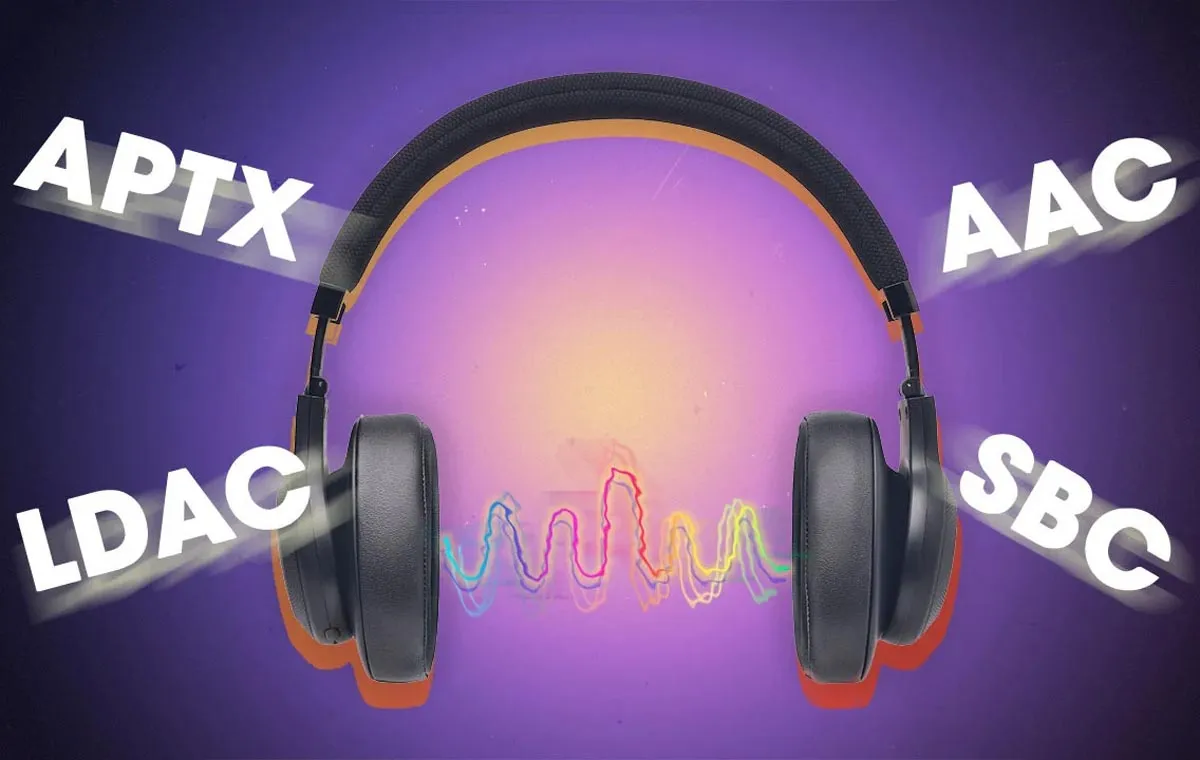
گزینهی Audio Codec یا HD Audio را فعال کنید.
در صورت وجود، حالت AAC یا aptX را انتخاب نمایید (در گوشیهایی مانند سامسونگ، شیائومی یا وانپلاس موجود است).
💡 نکته: کدکهای AAC و aptX باعث افزایش نرخ انتقال داده و بهبود کیفیت صدا میشوند. اگر هدفون از آنها پشتیبانی کند، فعالسازیشان تأثیر محسوسی خواهد داشت.
۲.۲ تنظیم اکولایزر (Equalizer) داخلی اندروید
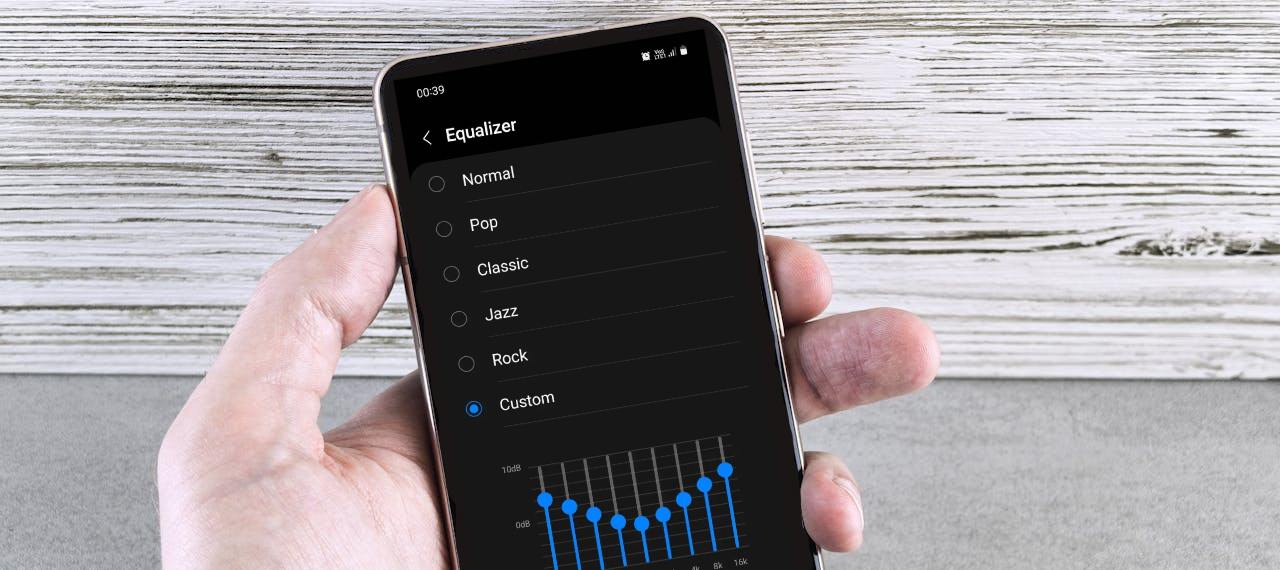
اکثر گوشیهای اندرویدی دارای اکولایزر داخلی هستند. برای فعالسازی آن:
به مسیر Settings > Sound & vibration > Sound effects بروید.
وارد Equalizer شوید.
یکی از حالتهای زیر را متناسب با سلیقه خود انتخاب کنید:
Pop: صدای متعادل و طبیعی
Rock: بیس قوی و انرژی بالا
Classical: وضوح بالا در فرکانسهای میانی
Jazz: صدای نرم و گرم
Custom: تنظیم دستی فرکانسها
پیشنهاد میشود برای موسیقیهای مدرن از حالت Rock یا Custom با بیس متوسط استفاده کنید.
۲.۳ استفاده از اپلیکیشنهای صوتی حرفهای
اگر گوشی شما اکولایزر داخلی ندارد یا تنظیمات پیشفرض کافی نیست، از برنامههای تخصصی تنظیم صدا استفاده کنید. چند نمونه معروف:
Wavelet: دارای اکولایزر خودکار مخصوص هر مدل هدفون، با قابلیت اصلاح پاسخ فرکانسی.
Poweramp Equalizer: اکولایزر گرافیکی با بیش از ۱۰ باند فرکانسی، تقویت بیس و افکت Reverb.
SoundID: امکان شخصیسازی صدا با تست شنوایی و پروفایل اختصاصی.
۲.۴ فعالسازی حالت صدای سهبعدی یا Surround
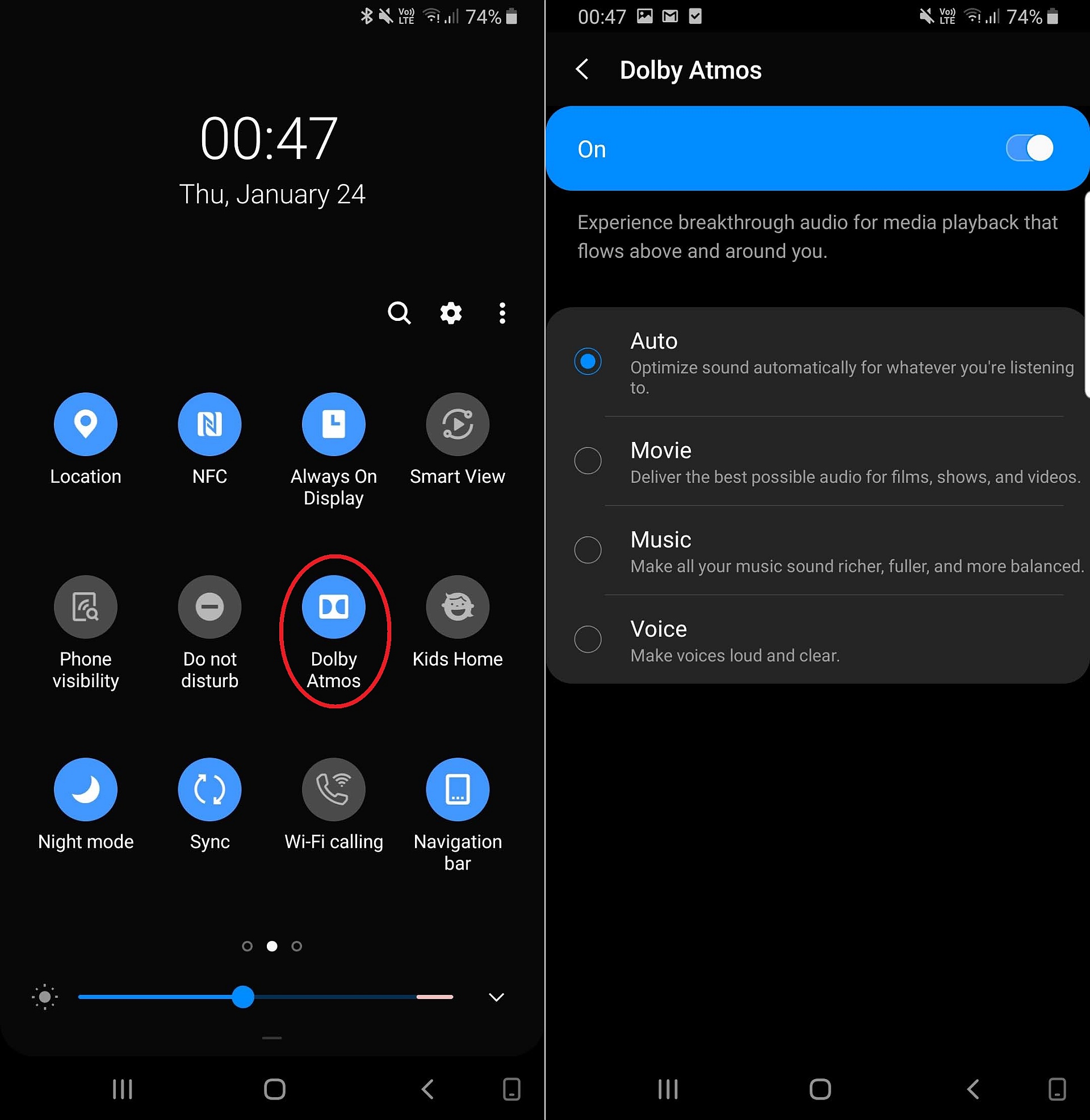
در برخی گوشیها (مانند سامسونگ، شیائومی یا وانپلاس)، حالت صدای سهبعدی یا «Dolby Atmos» وجود دارد:
به مسیر Settings > Sound quality and effects > Dolby Atmos بروید.
حالت «Dynamic» یا «Movie» را انتخاب کنید.
این ویژگی باعث افزایش عمق و وضوح صدا میشود و تجربه شنیداری شما را ارتقا میدهد.
۳. تنظیم صدای هدفون تسکو در دستگاههای iOS (آیفون و آیپد)
سیستمعامل iOS نیز ابزارهای دقیقی برای کنترل کیفیت صدا در اختیار کاربر قرار میدهد.
۳.۱ فعالسازی حالت صدای باکیفیت (AAC Codec)
وارد Settings > Bluetooth شوید.
روی علامت ⓘ کنار نام هدفون تسکو ضربه بزنید.
اطمینان حاصل کنید که گزینه AAC فعال باشد (در صورت پشتیبانی هدفون).
این گزینه باعث کاهش تأخیر و افزایش وضوح صدا میشود.
۳.۲ تنظیم اکولایزر در آیفون
مسیر Settings > Music > EQ را باز کنید.
بسته به نوع محتوای صوتی، یکی از گزینههای زیر را انتخاب کنید:
Bass Booster: برای تقویت صدای بم در موسیقی و بازی
Treble Booster: برای افزایش وضوح و صدای خواننده
Vocal Booster: برای تماسهای صوتی و پادکستها
Late Night: افزایش صدای کلی برای گوش دادن در محیطهای آرام
کاربران حرفهای معمولاً از گزینه Late Night یا Bass Booster استفاده میکنند.
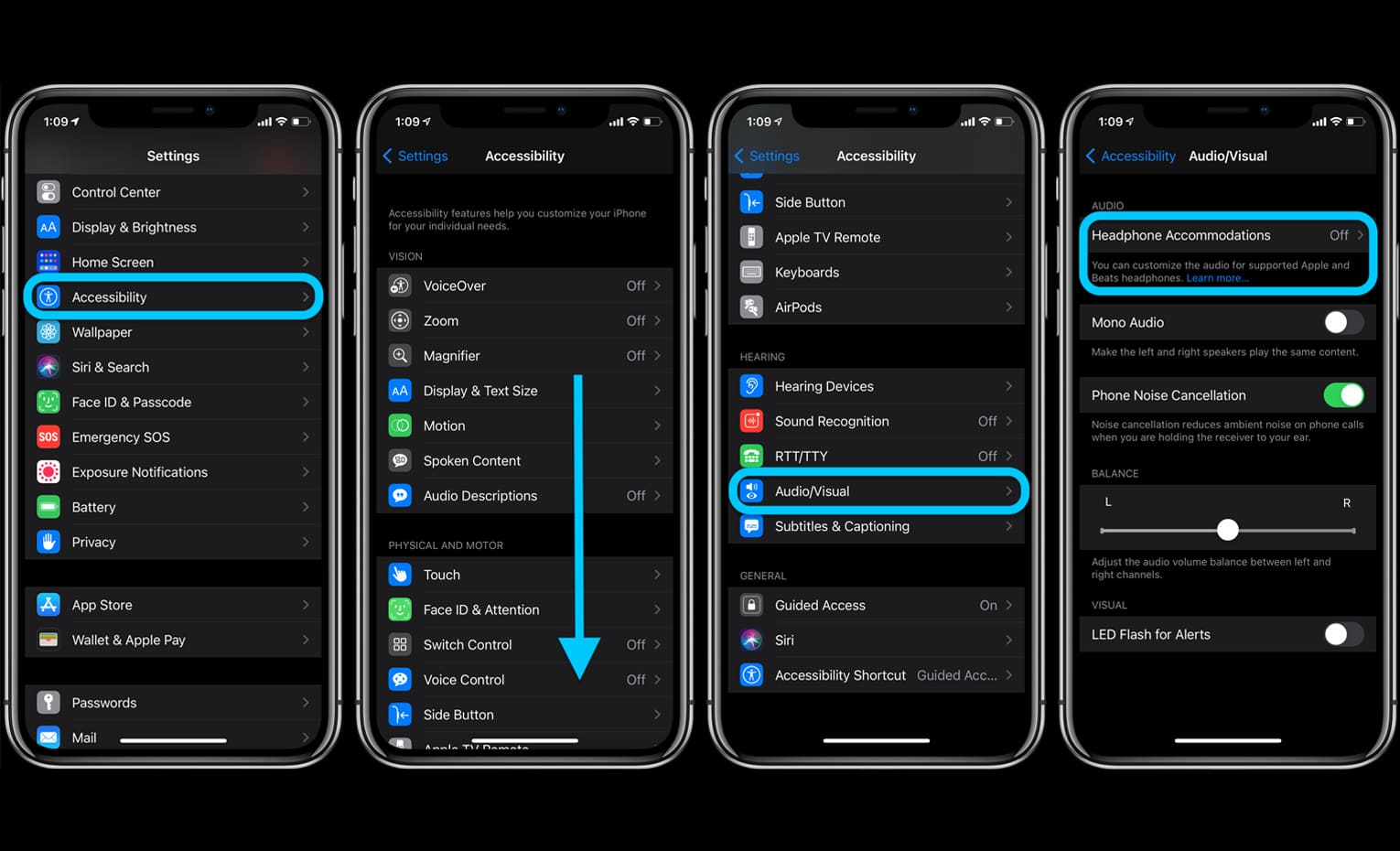
۳.۳ استفاده از تنظیمات Accessibility برای بهبود وضوح
وارد Settings > Accessibility > Audio/Visual شوید.
گزینه Balance را روی مقدار میانی قرار دهید تا صدا بهصورت متعادل بین دو گوش پخش شود.
در صورت نیاز، گزینه Mono Audio را فعال کنید تا هر دو گوش سیگنال یکسانی دریافت کنند.
گزینهی Headphone Accommodations را فعال کنید و حالت Balanced Tone را انتخاب نمایید تا وضوح صدا در تماسها و ویدیوها افزایش یابد.
۴. تنظیمات پیشرفته برای بهبود کیفیت صدا
اگر از کاربران حرفهایتر هستید، نکات زیر به شما کمک میکند صدای هدفون تسکو را در بالاترین سطح ممکن تجربه کنید:
۴.۱ استفاده از فایلهای صوتی با کیفیت بالا
از فایلهای صوتی با پسوند FLAC یا 320kbps MP3 استفاده کنید. کیفیت پایین فایل باعث افت محسوس صدا میشود.
۴.۲ غیرفعال کردن بهینهسازی باتری برای برنامههای موزیک
در گوشیهای اندروید، مسیر زیر را دنبال کنید:
Settings > Battery > App Battery Management
و گزینه No restrictions را برای اپلیکیشن موزیک فعال کنید تا صدای شما تحت تأثیر محدودیتهای سیستمی قرار نگیرد.
۴.۳ بهروزرسانی Firmware هدفون
برخی مدلهای تسکو (مانند TH5370) دارای نرمافزار بهروزرسانی هستند.
به صفحه محصول در سایت tskobaz.ir مراجعه کرده و در صورت وجود، نسخه جدید Firmware را دانلود و نصب کنید تا کیفیت صدا و پایداری بلوتوث بهبود یابد.
۵. رفع مشکلات رایج در صدای هدفونهای بیسیم تسکو
مشکل | علت احتمالی | راهحل پیشنهادی |
|---|---|---|
صدای هدفون بسیار کم است | تنظیمات اکولایزر یا حالت صرفهجویی فعال است | اکولایزر را ریست کرده و گزینه Power Saving را غیرفعال کنید |
صدا از یک گوش پخش نمیشود | عدم همگامسازی (Pair) ایربادها | هر دو ایرباد را در جعبه قرار دهید، درب را ببندید و دوباره Pair کنید |
تأخیر در پخش صدا هنگام بازی یا فیلم | نسخه بلوتوث قدیمی یا حالت Codec نادرست | از Codec AAC استفاده کرده و فاصله هدفون تا گوشی را کاهش دهید |
نویز یا صدای خشخش | تداخل امواج یا شارژ پایین | هدفون را شارژ کامل کنید و از منبع نویز دور شوید |
قطع شدن ناگهانی صدا | تداخل نرمافزاری یا تنظیمات گوشی | بلوتوث را خاموش و روشن کنید و اتصال را مجدداً انجام دهید |
نتیجهگیری
تنظیم دقیق صدا در هدفونهای بیسیم تسکو، تفاوت چشمگیری در تجربه شنیداری شما ایجاد میکند. با فعالسازی کدکهای صوتی باکیفیت، تنظیم اکولایزر مناسب، استفاده از نرمافزارهای حرفهای و رعایت نکات فنی ذکرشده، میتوانید کیفیت صدا را در حد هدفونهای حرفهای ارتقا دهید. در صورت بروز هرگونه مشکل، مراجعه به صفحه محصول در سایت تسکوباز (tskobaz.ir) بهترین منبع برای دریافت فایلهای راهنما و بهروزرسانیهای رسمی است.
دیدگاهی ثبت نشده است!
اولین شخصی باشید که دیدگاه خود را به اشتراک میگذارد
دیدگاه خود را به اشتراک بگذارید