
اتصال چند نمایشگر به یک لپ تاپ | روشها و ترفندهای حرفهای
1 آبان 1404
بروزرسانی: 1 آبان 1404
فائزه لشکریان
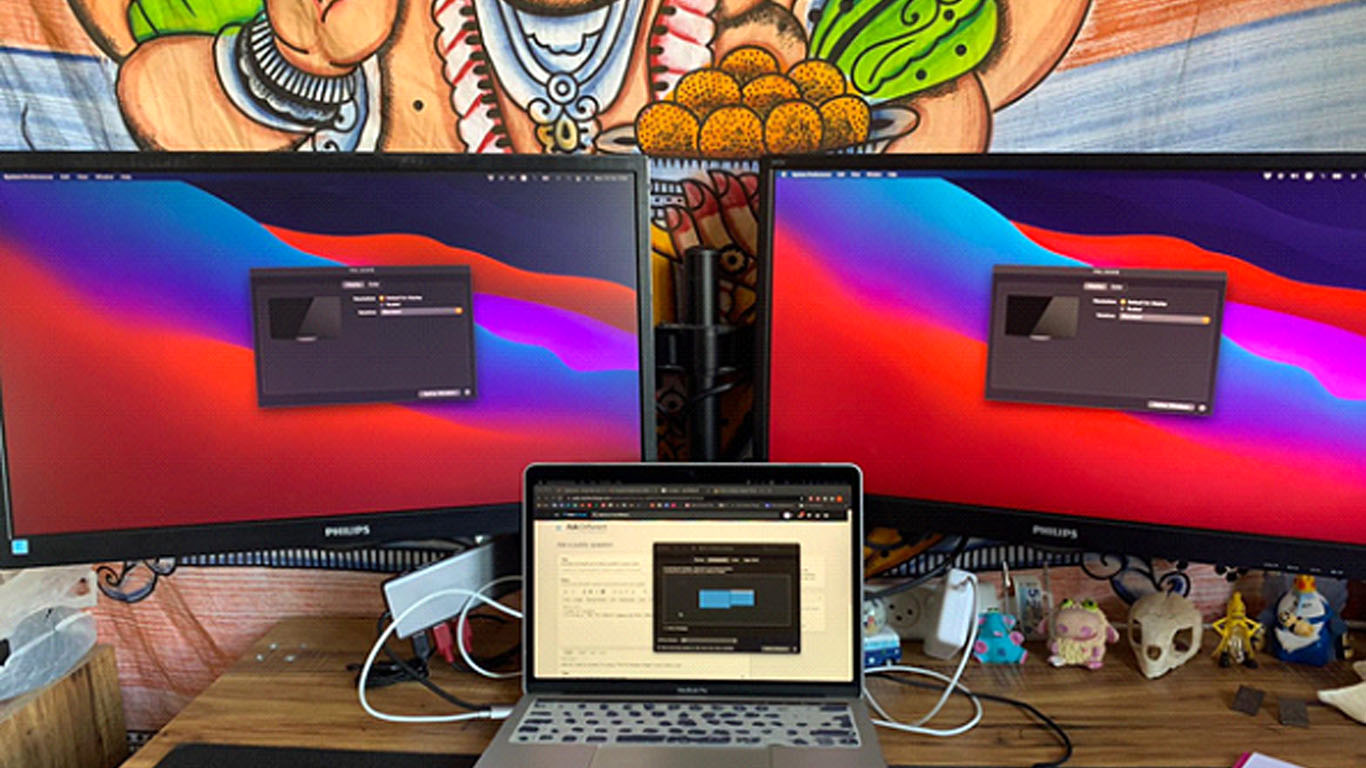
در این راهنمای کامل اتصال چند نمایشگر به یک لپ تاپ را یاد میگیریم. همچنین آموزش میبینیم که چگونه از تمام توان سیستم خود برای طراحی، گیمینگ یا کار چندوظیفهای استفاده کنیم. از شناخت پورتها تا تنظیم رزولوشن و معرفی هابها، کابلها و پایهمانیتورهای تسکو (TSCO)، همه نکات فنی و ترفندهای حرفهای را در این مقاله بخوانید.
اتصال چند نمایشگر به یک لپ تاپ | روشها و ترفندهای حرفهای
مقدمه
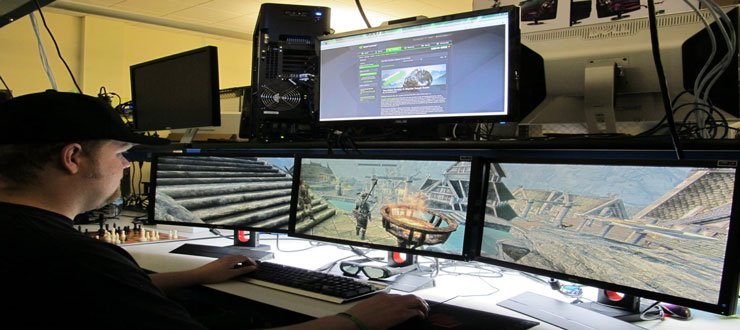
در دنیای امروز، داشتن چند نمایشگر تنها یک تجمل نیست، بلکه برای بسیاری از طراحان، گیمرها و حتی کارمندان حرفهای، یک نیاز ضروری است. کار با دو یا سه مانیتور، بهرهوری را تا چند برابر افزایش میدهد، چندوظیفگی را سادهتر میکند و در بازیها نیز تجربهای همهجانبه و غوطهورکننده ارائه میدهد.
اما اتصال چند مانیتور به لپ تاپ همیشه ساده نیست. نوع کارت گرافیک، خروجیهای دستگاه، رزولوشن مانیتورها و حتی نوع کابلها نقش حیاتی در عملکرد دارند. در این مقاله، همه جزئیات فنی و عملی را بررسی میکنیم و در پایان به چند راهکار حرفهای با تجهیزات برند تسکو (TSCO) اشاره خواهیم کرد.
🔌 بخش اول: شناخت خروجیهای لپ تاپ
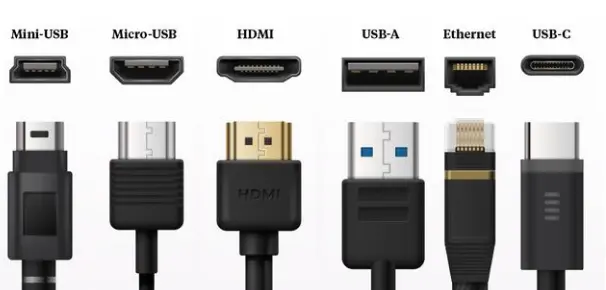
قبل از هر چیز باید بدانید لپ تاپ شما چه نوع پورتهایی دارد:
HDMI – رایجترین پورت تصویر در بیشتر لپ تاپها.
DisplayPort / Mini DisplayPort – مخصوص لپ تاپهای حرفهای و گیمینگ با کیفیت تصویر بالا.
USB-C (Thunderbolt 3 یا 4) – قابلیت انتقال تصویر، صدا و دیتا با سرعت بالا.
VGA – نسل قدیمی اما هنوز در برخی لپ تاپها وجود دارد.
💡 اگر لپ تاپ شما فقط یک خروجی دارد، جای نگرانی نیست؛ میتوانید با هابهای چندپورت تسکو، چند نمایشگر را همزمان راهاندازی کنید.
🧠 بخش دوم: تفاوت بین Mirror و Extend
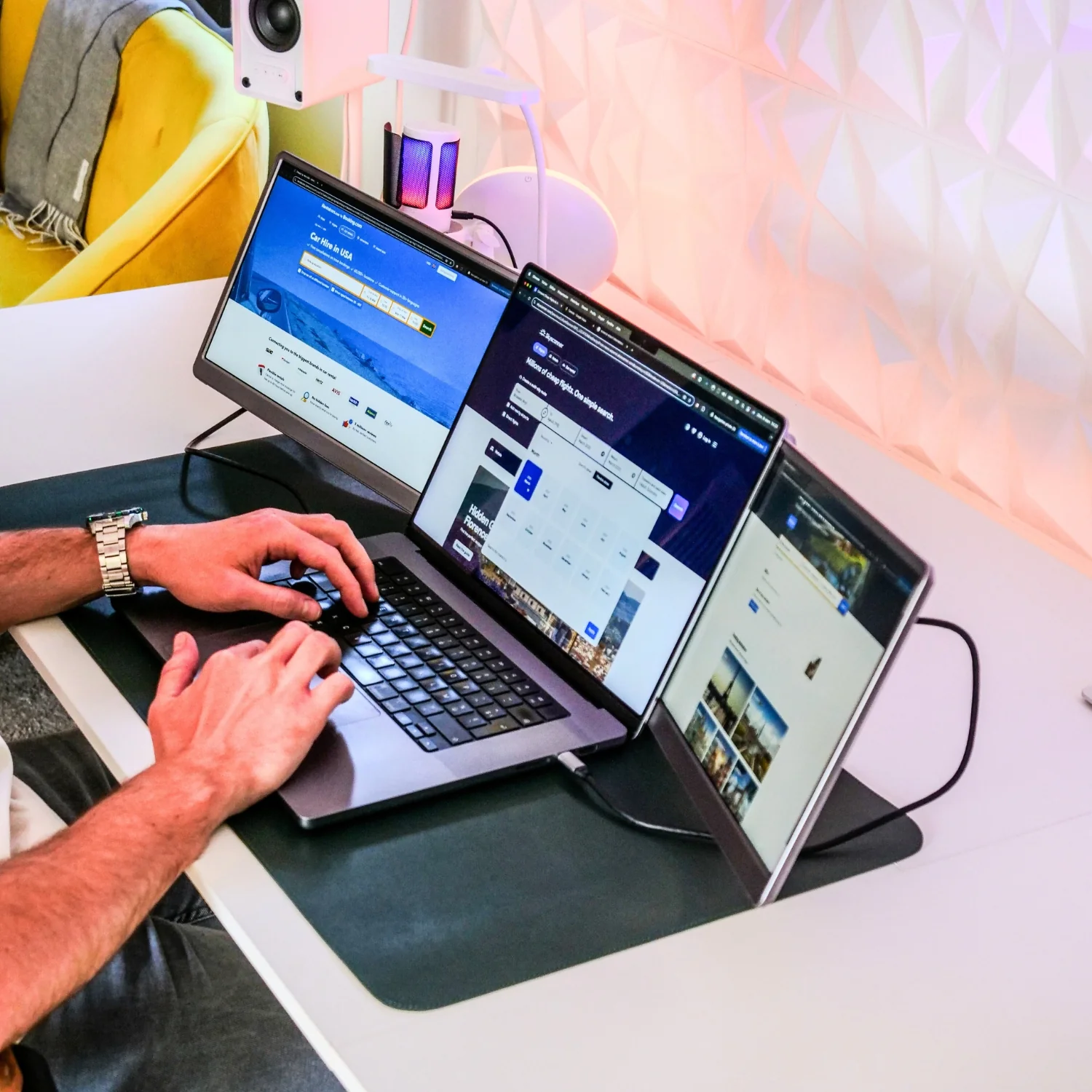
وقتی مانیتور دوم را وصل میکنید، دو حالت اصلی دارید:
Mirror Display: تصویر در هر دو صفحه تکرار میشود (مناسب برای ارائه و سخنرانی).
Extend Display: صفحه دوم بهعنوان فضای کاری جدید اضافه میشود (مناسب برای طراحان و گیمرها).
برای فعالسازی، در ویندوز کافی است کلیدهای Windows + P را فشار دهید و حالت مناسب را انتخاب کنید.
⚙️ بخش سوم: تنظیم رزولوشن و نرخ تازهسازی (Refresh Rate)
پس از اتصال چند مانیتور، باید وضوح تصویر و نرخ نوسازی را تنظیم کنید تا تصاویر طبیعی و بدون لگ نمایش داده شوند.
به مسیر زیر بروید:
Settings → System → Display → Advanced Display Settings
در این بخش میتوانید برای هر مانیتور، رزولوشن (Resolution) و نرخ نوسازی (Hz) جداگانه تنظیم کنید.
🎮 برای گیمرها، نرخ نوسازی بالا (۱۲۰Hz یا ۱۴۴Hz) اهمیت زیادی دارد. اگر از پایهمانیتور تسکو مدل GMS2034 استفاده کنید، هم تنظیم زاویه دید راحتتر است و هم لرزش تصویر در مانیتورهای گیمینگ کمتر میشود.
🔄 بخش چهارم: استفاده از آداپتورها و هابها برای چند مانیتور
اگر لپ تاپ شما فقط یک خروجی HDMI دارد، میتوانید از روشهای زیر استفاده کنید:
هاب Type-C به HDMI یا DisplayPort
بهترین گزینه برای لپ تاپهای جدید با پورت USB-C.
برند تسکو چند مدل هاب با خروجیهای ترکیبی دارد که از اتصال همزمان چند نمایشگر پشتیبانی میکنند.
کارت گرافیک اکسترنال (eGPU)
برای کاربرانی که نیاز به قدرت گرافیکی بالا دارند (گیمرها و طراحان سهبعدی).
استفاده از آداپتورهای Splitter
مناسب برای زمانی که مانیتورها رزولوشن مشابه دارند.
⚠️ نکته: همیشه از کابلهای باکیفیت و برند معتبر مثل کابل تسکو استفاده کنید تا از افت کیفیت و قطعی تصویر جلوگیری شود.
🎨 بخش پنجم: نکات حرفهای برای طراحان و ادیتورها
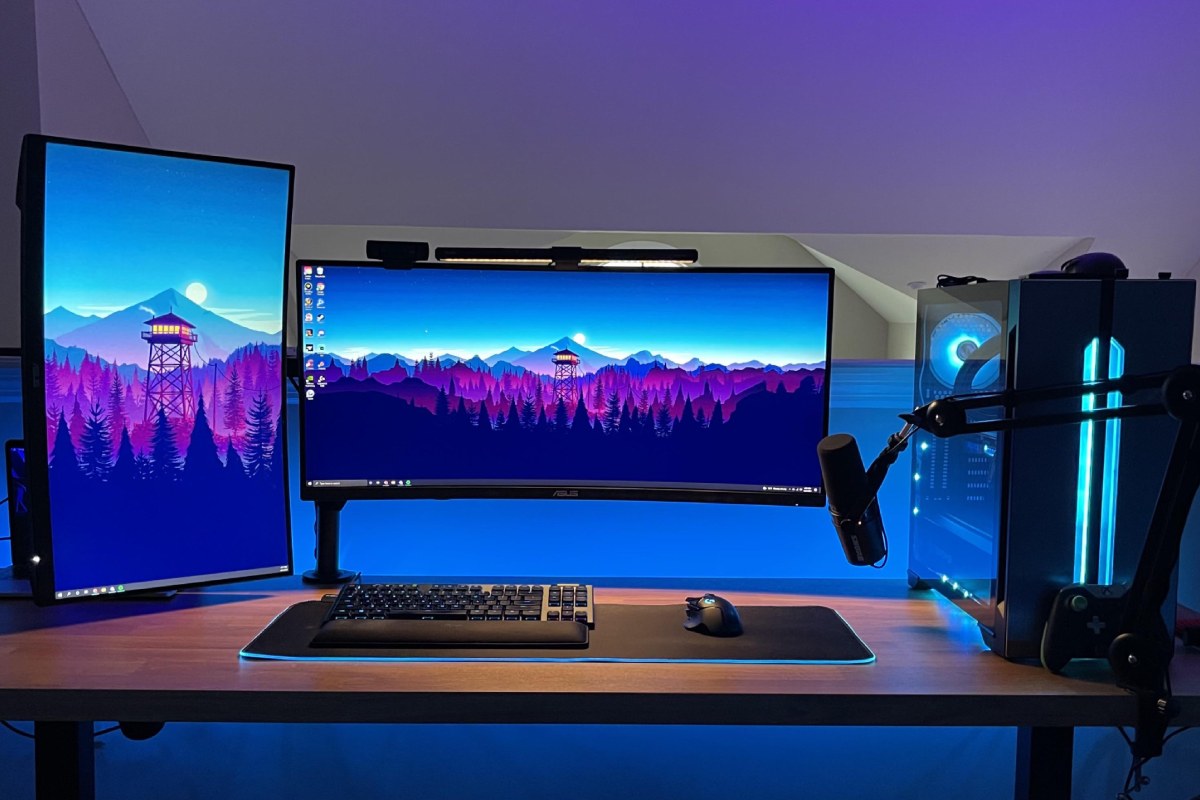
از مانیتورهای IPS با دقت رنگ بالا استفاده کنید.
مانیتور اصلی خود را در مرکز میدان دید قرار دهید.
از پایهمانیتورهای قابل تنظیم تسکو برای چیدمان بهینه استفاده کنید.
فضای رنگی (Color Space) هر مانیتور را جداگانه کالیبره کنید.
🕹️ بخش ششم: ترفندهای مخصوص گیمرها
برای بازیهای رقابتی، مانیتور با نرخ نوسازی بالاتر را به عنوان نمایشگر اصلی انتخاب کنید.
حالت Game Mode را فعال کنید تا تأخیر تصویر کمتر شود.
اگر از چند مانیتور برای استریم استفاده میکنید، مانیتور دوم را برای چت و کنترل صدا در نظر بگیرید.
🎧 اسپیکرهای گیمینگ تسکو مدل GS23360 نیز به شما کمک میکنند تا صدای محیطی را بین چند مانیتور بهصورت هماهنگ تجربه کنید.
⚡ بخش هفتم: مشکلات رایج و راهحلها
مشکل | دلیل احتمالی | راهحل |
|---|---|---|
مانیتور دوم شناسایی نمیشود | درایور گرافیک قدیمی است | آپدیت درایور از سایت سازنده |
افت فریم در بازیها | فشار زیاد به GPU | کاهش رزولوشن یا استفاده از eGPU |
قطع و وصل تصویر | کابل بیکیفیت یا طولانی | استفاده از کابلهای تسکو با روکش بافته |
🧩 جمعبندی اتصال چند نمایشگر به یک لپ تاپ
اتصال چند نمایشگر به لپ تاپ، اگر اصولی انجام شود، میتواند تجربه کاری یا بازی شما را به سطحی کاملاً جدید برساند. شناخت درست از پورتها، کابلها و تنظیمات نرمافزاری، کلید موفقیت در این فرایند است.
برای حرفهایها، داشتن تجهیزات مکمل مثل هابهای چندپورت، کابلهای باکیفیت و پایهمانیتورهای تسکو میتواند تفاوتی چشمگیر ایجاد کند، چه در میدان نبرد بازیها و چه در طراحیهای دقیق و رنگمحور.
💬 سوالات متداول (FAQ)
1. آیا میتوان سه مانیتور را به یک لپ تاپ متصل کرد؟
بله، اگر لپ تاپ شما از کارت گرافیک قوی و پورتهای متنوع (مثل USB-C و HDMI) برخوردار باشد یا از هاب چندپورت تسکو استفاده کنید.
2. چه تفاوتی بین هاب USB و هاب Thunderbolt وجود دارد؟
هاب Thunderbolt از پهنای باند بسیار بالاتری برخوردار است و میتواند همزمان چند مانیتور 4K را پشتیبانی کند.
3. بهترین چیدمان برای مانیتورهای چندگانه چیست؟
مانیتور اصلی روبهروی چشم و مانیتورهای فرعی در زاویه ۳۰ درجه قرار بگیرند تا از خستگی گردن جلوگیری شود.
4. آیا اتصال چند نمایشگر باعث کاهش سرعت لپ تاپ میشود؟
در لپ تاپهای ضعیفتر ممکن است عملکرد کمی افت کند، اما با درایور بهروز و کارت گرافیک مناسب، مشکلی نخواهید داشت.
دیدگاهی ثبت نشده است!
اولین شخصی باشید که دیدگاه خود را به اشتراک میگذارد
دیدگاه خود را به اشتراک بگذارید