
آموزش تنظیم نور RGB در کیبوردهای گیمینگ تسکو
18 آبان 1404
بروزرسانی: 18 آبان 1404
فائزه لشکریان
آموزش جامع و گامبهگام تنظیم نور RGB در کیبوردهای گیمینگ تسکو (TSCO). در این راهنما با روش تغییر رنگ، شدت نور، افکتهای نوری، استفاده از نرمافزار اختصاصی تسکو و رفع مشکلات رایج نورپردازی آشنا میشوید.
آموزش تنظیم نور RGB در کیبوردهای گیمینگ تسکو
مقدمه
کیبوردهای گیمینگ تسکو (TSCO) علاوه بر کیفیت ساخت بالا، با نورپردازی RGB جلوهای چشمنواز به میز کار یا گیمینگ شما میبخشند. این قابلیت به کاربران اجازه میدهد تا رنگ، شدت نور و افکتهای نوری مختلف را مطابق سلیقهی خود تنظیم کنند. در این مقاله، به صورت گامبهگام نحوهی تنظیم نور RGB در کیبوردهای گیمینگ تسکو را آموزش میدهیم و همچنین روش رفع مشکلات رایج مربوط به نور را بررسی خواهیم کرد.
۱. آشنایی با کلیدهای تنظیم نور RGB در کیبورد تسکو
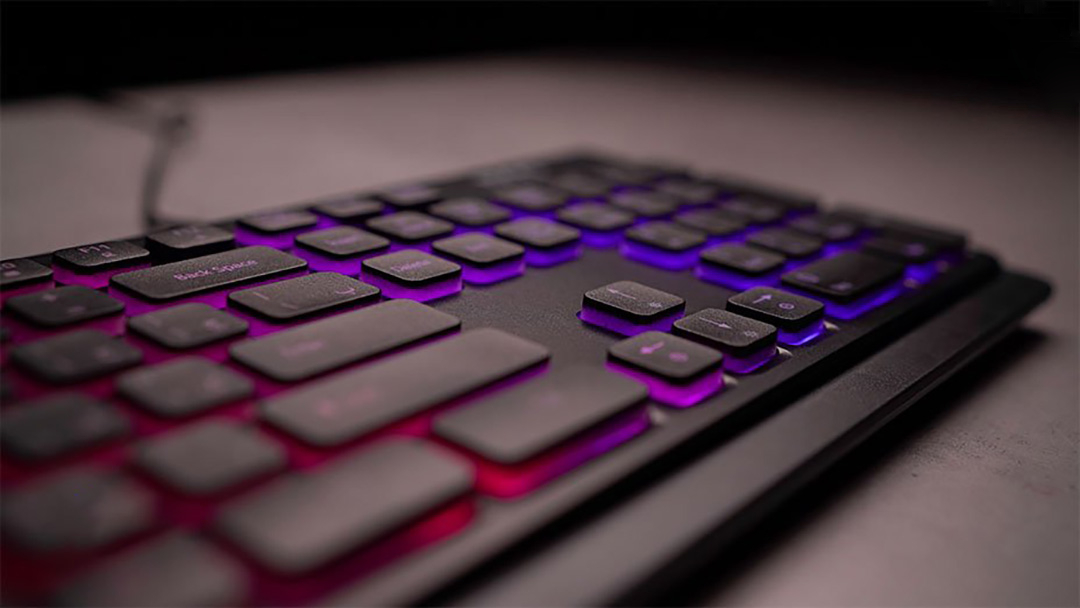
بیشتر مدلهای گیمینگ تسکو دارای دکمههای ترکیبی برای کنترل نور RGB هستند. این دکمهها معمولاً در ردیف کلیدهای عملکردی (F1 تا F12) یا در بخش بالایی کیبورد قرار دارند. ترکیبهای زیر در اکثر مدلها قابل استفاده است:
عملکرد | کلید ترکیبی |
|---|---|
تغییر حالت نورپردازی | FN + INS |
تغییر رنگ RGB | FN + ← / → |
افزایش یا کاهش شدت نور | FN + ↑ / ↓ |
تغییر سرعت افکت نوری | FN + + / - |
خاموش یا روشن کردن نور | FN + ESC یا FN + Space |
نکته: ممکن است ترکیب کلیدها در برخی مدلها متفاوت باشد. پیشنهاد میشود دفترچه راهنمای مدل دقیق کیبورد خود را بررسی کنید.
۲. معرفی حالتهای نوری در کیبوردهای گیمینگ تسکو
کیبوردهای RGB تسکو از چندین حالت نوری متنوع پشتیبانی میکنند. در ادامه، پرکاربردترین حالتها معرفی شدهاند:
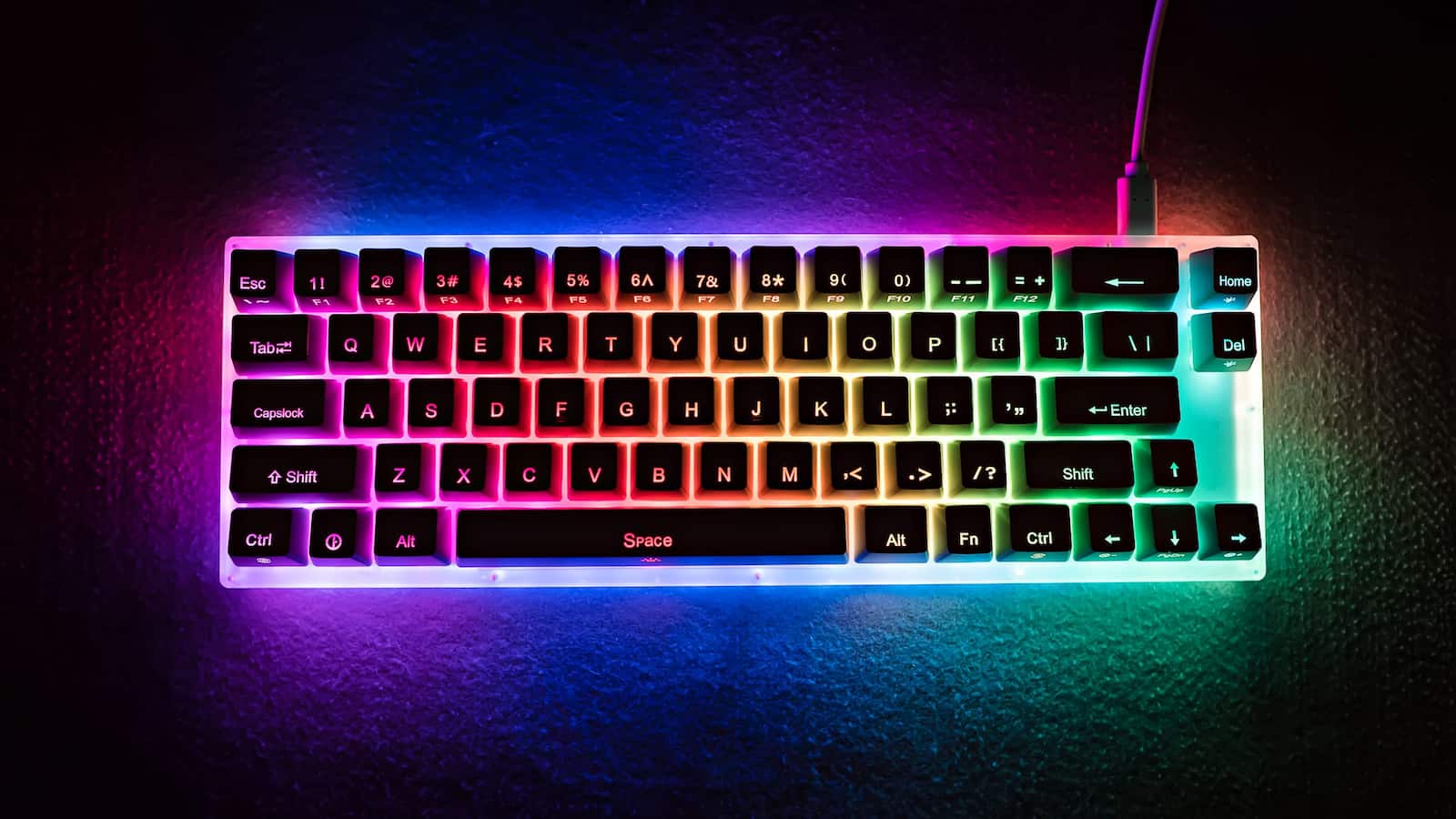
Rainbow Mode: نمایش پیوستهی رنگهای مختلف به صورت چرخشی
Static Mode: نمایش یک رنگ ثابت بر روی تمام کلیدها
Breathing Mode: روشن و خاموش شدن آرام نور در یک یا چند رنگ
Reactive Mode: فعال شدن نور تنها هنگام فشرده شدن کلیدها
Wave Mode: حرکت موجمانند نور از یک سمت کیبورد به سمت دیگر
برای تغییر حالتهای نوری، معمولاً از ترکیب FN + INS استفاده میشود.
۳. تنظیم رنگ دلخواه RGB
در حالت Static Mode میتوانید رنگ دلخواه خود را انتخاب کنید. برای انجام این کار:
حالت نور را روی Static قرار دهید (با فشردن کلیدهای FN + INS).
سپس با استفاده از FN + ← یا → رنگ مورد نظر خود را انتخاب کنید (قرمز، آبی، سبز، زرد، بنفش و ...).
برخی مدلهای پیشرفتهتر کیبورد تسکو امکان تنظیم رنگ جداگانه برای هر کلید را از طریق نرمافزار اختصاصی ارائه میدهند.
۴. تنظیم نور RGB از طریق نرمافزار اختصاصی تسکو
در مدلهایی مانند TK8124 یا TK8225 که نرمافزار اختصاصی دارند، میتوانید تنظیمات نور را با دقت بیشتری انجام دهید.
برای این کار مراحل زیر را دنبال کنید:
به وبسایت رسمی TSCO مراجعه کنید.
مدل دقیق کیبورد خود را جستجو کرده و درایور مربوطه را دانلود و نصب نمایید.
نرمافزار را اجرا کرده و وارد بخش Lighting شوید.
در این قسمت میتوانید:
رنگ هر کلید را بهصورت جداگانه تنظیم کنید،
افکتهای مختلف نور را انتخاب نمایید،
سرعت و شدت روشنایی را تغییر دهید،
و تنظیمات خود را بهصورت پروفایل ذخیره کنید.
۵. رفع مشکلات رایج نور RGB در کیبوردهای تسکو
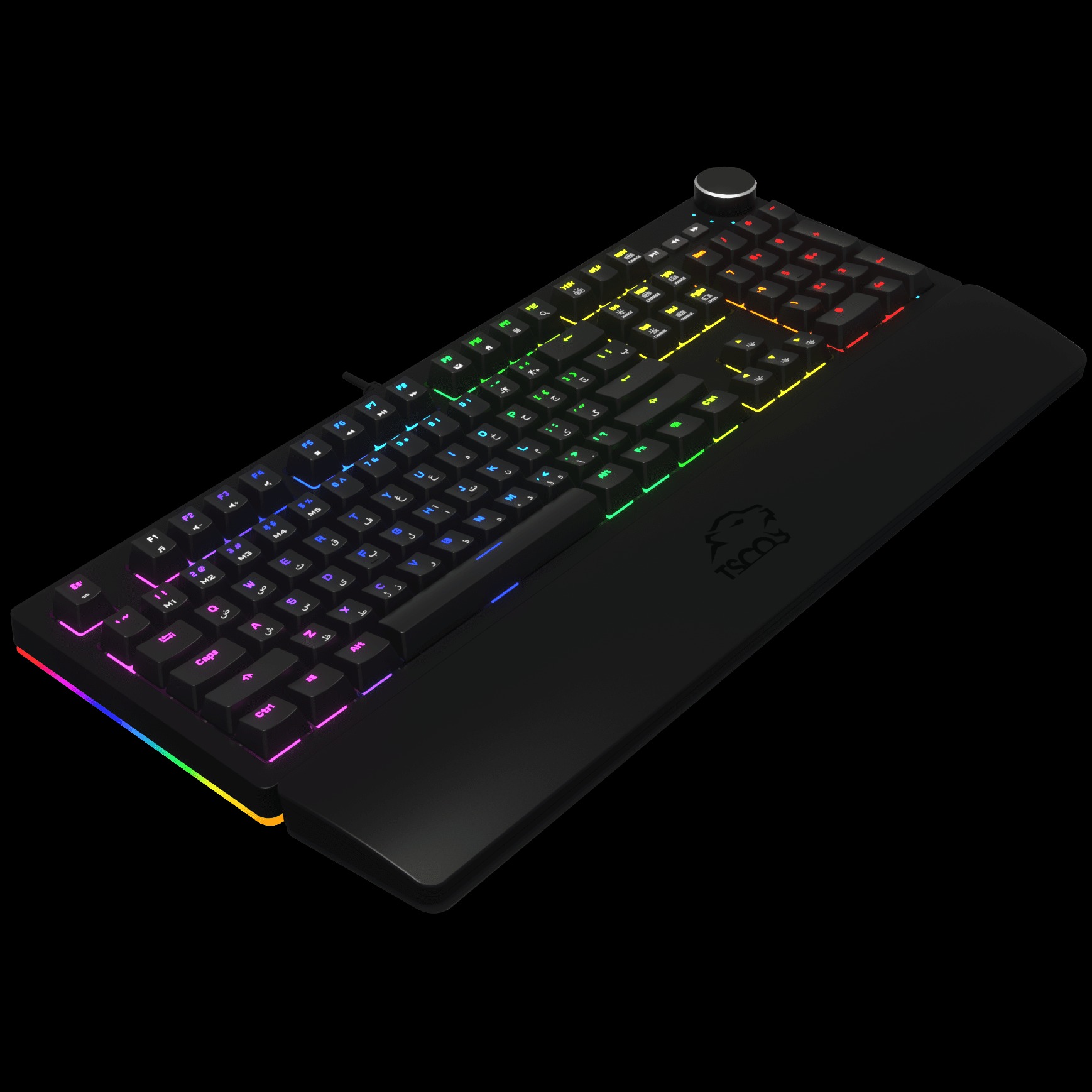
در صورت بروز اختلال در عملکرد نورپردازی، میتوانید اقدامات زیر را انجام دهید:
نور روشن نمیشود: کلید FN + ESC را فشار دهید تا نور فعال شود.
تغییر حالتها عمل نمیکند: کابل USB را جدا کرده و مجدداً متصل نمایید.
نور بهدرستی کار نمیکند: نرمافزار مربوطه را مجدداً نصب کنید یا از پورت USB دیگری استفاده نمایید.
نتیجهگیری
نور RGB در کیبوردهای گیمینگ تسکو علاوه بر زیبایی ظاهری، به ایجاد حس هیجان و تمرکز بیشتر هنگام بازی کمک میکند. با استفاده از کلیدهای ترکیبی ساده یا نرمافزار اختصاصی تسکو، میتوانید نور کیبورد خود را دقیقاً مطابق با سلیقه و نیازتان تنظیم کنید. در صورت نیاز به دفترچه راهنما یا درایور رسمی هر مدل، میتوانید آن را از طریق وبسایت تسکوباز (tskobaz.ir) دریافت نمایید.
❓ سوالات متداول
۱. چرا نور کیبورد تسکو من روشن نمیشود؟
احتمالاً نور از طریق ترکیب FN + ESC خاموش شده است. با فشردن دوباره این ترکیب، نور فعال میشود. همچنین بررسی کنید کابل USB بهدرستی به سیستم متصل باشد.
۲. چگونه میتوانم سرعت تغییر نور RGB را کم یا زیاد کنم؟
برای تنظیم سرعت افکت نوری، از کلیدهای FN + + / - استفاده نمایید.
۳. آیا تمام مدلهای تسکو از نرمافزار RGB پشتیبانی میکنند؟
خیر، تنها برخی مدلهای حرفهایتر مانند TK 8124 و TK 8225 دارای نرمافزار اختصاصی برای تنظیم نور هستند.
۴. آیا امکان تنظیم رنگ دلخواه برای هر کلید وجود دارد؟
در مدلهایی که از نرمافزار اختصاصی پشتیبانی میکنند، بله. میتوانید رنگ هر کلید را جداگانه انتخاب کرده و پروفایلهای مختلف بسازید.
۵. چگونه مدل دقیق کیبورد تسکو خود را پیدا کنم؟
کد مدل معمولاً در بخش زیرین کیبورد درج شده است. با جستجوی این کد در سایت تسکوباز میتوانید دفترچه راهنما، مشخصات و فایلهای نرمافزاری مربوطه را مشاهده و دانلود کنید.
دیدگاهی ثبت نشده است!
اولین شخصی باشید که دیدگاه خود را به اشتراک میگذارد
دیدگاه خود را به اشتراک بگذارید